複数の画像・数枚の写真を一枚にまとめる方法
複数の画像を一枚にまとめたいときや、数枚の写真を一枚にして保存したいときは、 無料のオンライン画像結合ツール「Image Grid Maker」を使うと簡単です。
ソフトをインストールする必要はなく、 ブラウザ上で画像を選択してレイアウトを設定するだけで、 複数画像を1枚のPNGまたはJPGとして保存できます。
Image Grid Makerで画像を結合する画像を1枚に結合する手順
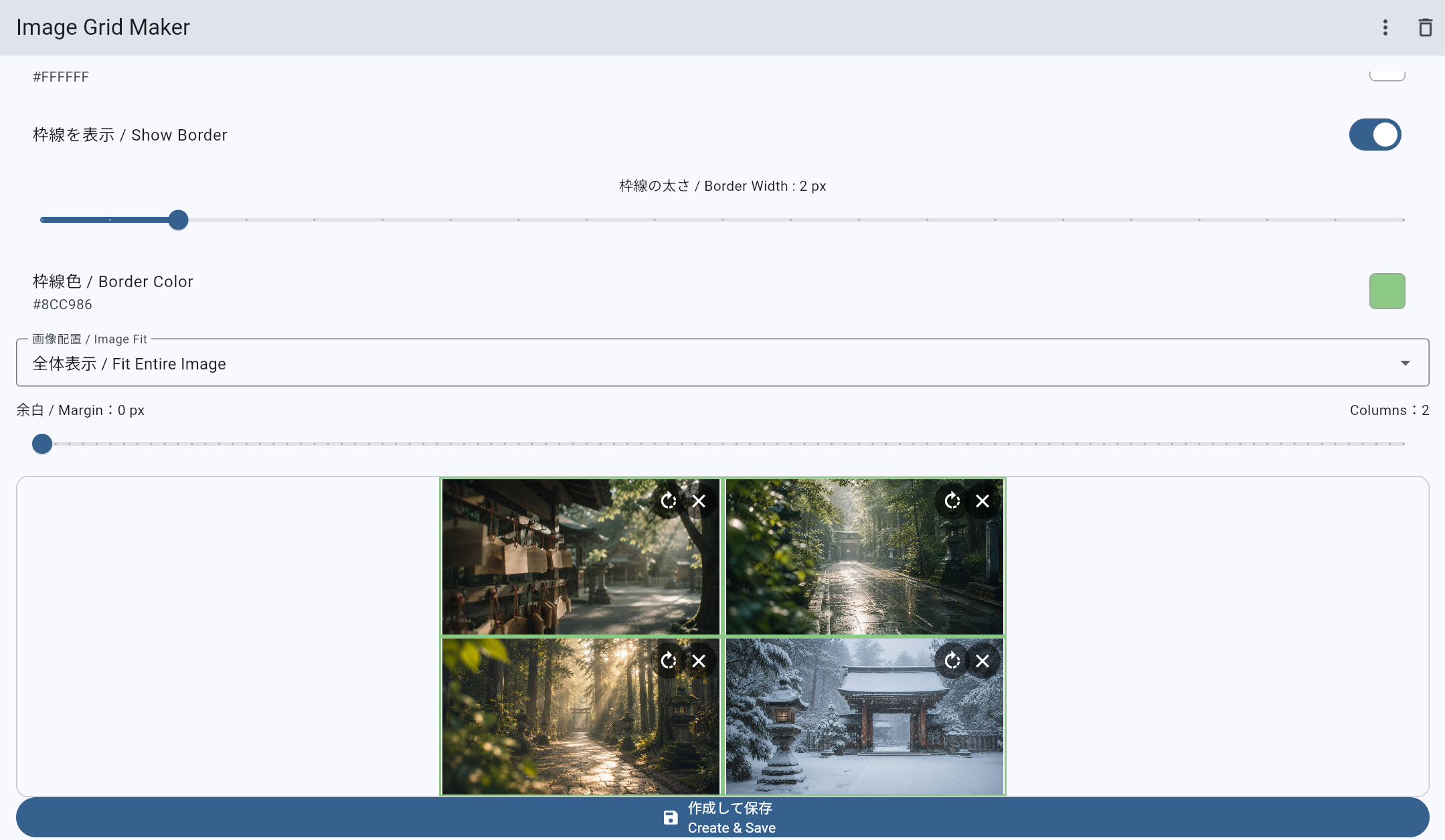
「画像を選択」から結合したい画像を追加すると、プレビュー画面に並んで表示されます。 ここでレイアウトや画像の順番を確認できます。
- Image Grid Makerを開きます。
- 「画像を選択」から、結合したい画像を選びます。
- 自動レイアウト、または1~5列のレイアウトを選択します。
- 必要に応じて余白、背景色、枠線などを調整します。
- トリミングを使用する場合は、画像をドラッグして表示位置を調整します。
- 出力サイズとPNG・JPGの保存形式を選択します。
- 「作成して保存」を押すと、複数の画像が1枚に結合されます。
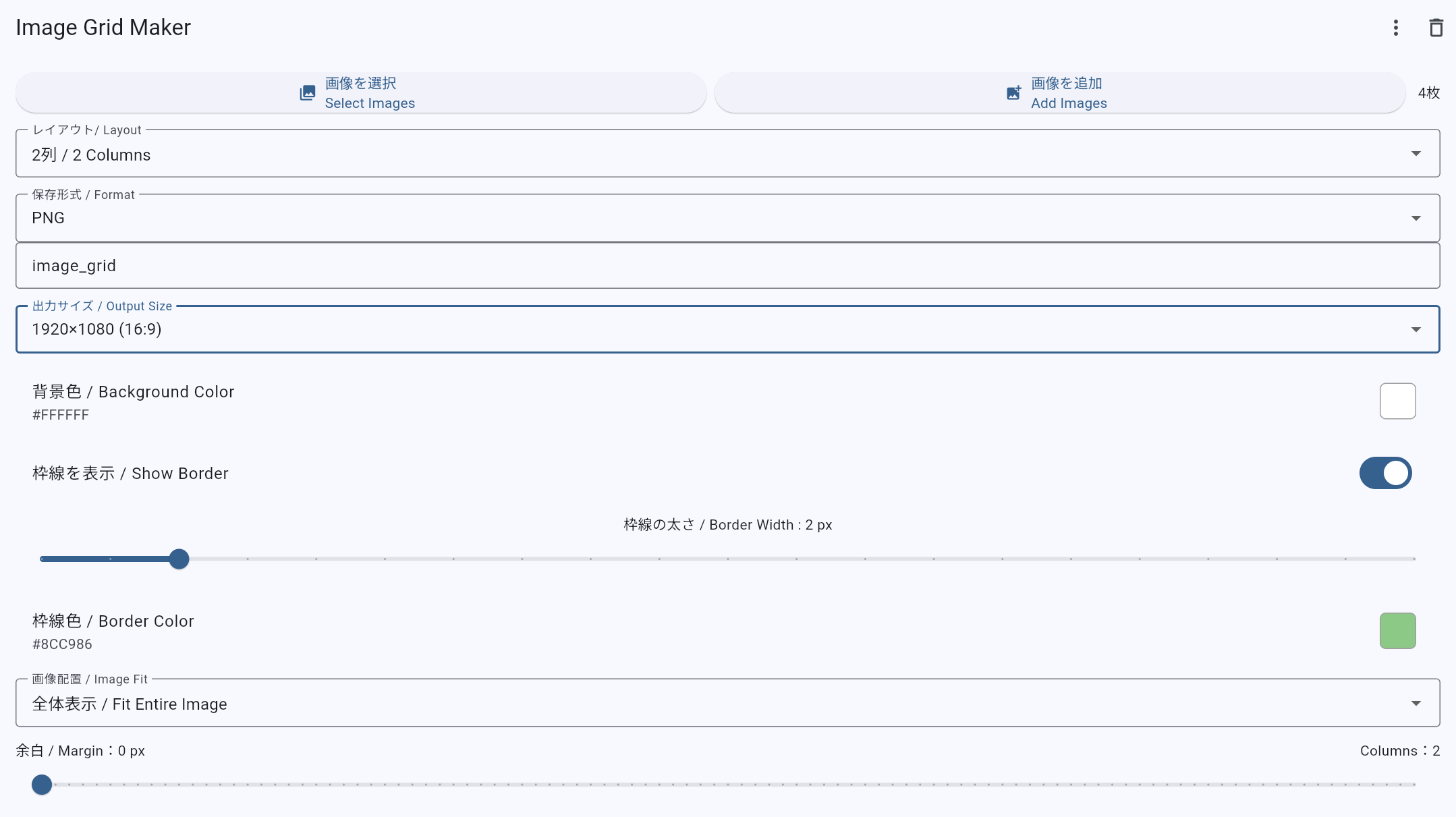
レイアウト、保存形式、出力サイズ、背景色などを用途に合わせて設定できます。 画像の枚数や使いたいサイズに合わせて調整してください。
横・縦・グリッド状に画像を並べられます
Image Grid Makerでは、画像を横に並べたり、縦に並べたり、 複数枚をグリッド状に配置したりできます。
1~5列まで選択できるため、2枚の写真を並べたい場合から、 多数の画像を1枚にまとめたい場合まで対応できます。
出力サイズも選択できます
1920×1080(16:9)、1280×720(HD)、2560×1440(QHD)、 3840×2160(4K)、1080×1080(1:1)、1080×1350(4:5)、 1080×1920(9:16)、1200×630(OGP / SNS)などから選択できます。
無料・インストール不要
Image Grid Makerは無料で利用でき、アカウント登録やソフトウェアの
インストールは必要ありません。
画像はブラウザ内で処理されるため、 画像をサーバーへアップロードせずに画像結合を行えます。
こんなときに便利です
- 複数の写真を1枚にまとめたい
- 2枚以上の画像を横や縦に並べたい
- 複数画像をグリッド状に配置したい
- SNS投稿用に画像をまとめたい
- 画像に余白や枠線を付けたい
- PNG・JPGで1枚の画像として保存したい